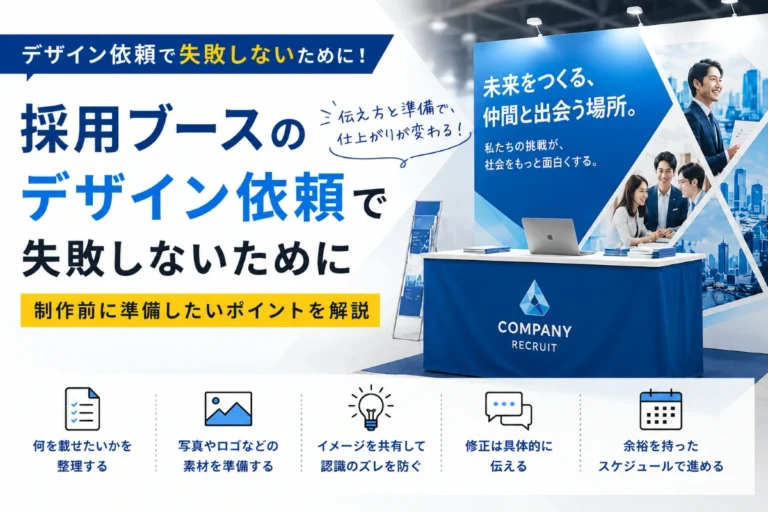
合同説明会に向けて採用ブースの装飾をつくるとき、
- 「デザインをお願いしたいけど、何を伝えればいい?」
- 「頭の中にイメージはあるけど、うまく言葉にできない」
- 「修正を繰り返して、思ったより時間がかかってしまった」
このように、採用ブースのデザインの依頼方法で悩む採用担当者の方も多いのではないでしょうか。
採用ブースのデザイン制作をスムーズに進めるために大切なのが、「依頼前の情報整理」と「素材の準備」です。
もちろん、すべてを決めてから依頼する必要はありません。
掲載したい情報や使用したい写真、デザインのイメージなどを少し整理しておくだけでも、デザイナーとの認識を合わせやすくなります。
この記事では、採用ブースのデザインを依頼するときに、制作前に準備しておきたいポイントを分かりやすくご紹介します。
1. まずは「何を載せたいか」を整理しよう
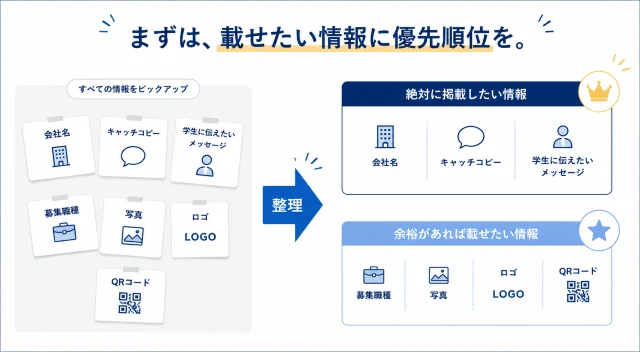
まず整理しておきたいのが、採用ブースに掲載したい情報です。
例えば、次のような情報があります。
- 会社名
- キャッチコピー
- 学生に伝えたいメッセージ
- 募集職種
- 写真
- ロゴ
- QRコード
- その他、特に目立たせたい情報
すべての情報を同じように載せるのではなく、
- 絶対に掲載したい情報
- スペースに余裕があれば掲載したい情報
のように分けて整理しておくのもおすすめです。
掲載内容をあらかじめ整理しておくことで、「どの情報を大きく見せるのか」「どの情報を補足として入れるのか」といったデザインの優先順位をつけやすくなり、制作もスムーズに進めやすくなります。
原稿は「コピーできる形式」がおすすめ
掲載する文章を共有するときは、
- Word
- Googleドキュメント
- Excel
- Googleスプレッドシート
- テキストファイル
など、文章をコピーできる形式がおすすめです。
写真で撮影した原稿や手書きの原稿ではなく、テキストデータで共有することで、入力ミスの防止や修正対応もスムーズになります。
ポイント: 掲載したい内容を「必ず入れたい情報」と「余裕があれば入れたい情報」に整理しておくと、デザインの優先順位を決めやすくなります。
2. 写真やロゴなどの素材を準備しよう
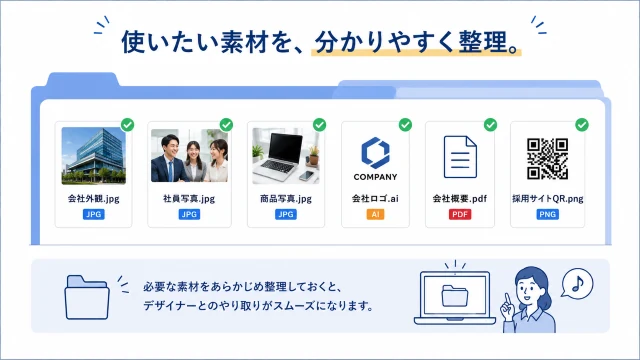
次に準備しておきたいのが、デザインに使用する写真やロゴなどの素材です。
社員の写真や商品写真などを複数持っている場合は、実際に使用したいものをある程度選んでおくとスムーズです。
また、素材を共有するときは、
- 営業部_田中さん.jpg
- 会社外観.jpg
- 商品写真_A.jpg
のように、何の写真なのか分かるファイル名にしておくのもおすすめです。
写真が大量にある場合、「どの写真を使えばいいのか」が分からないと確認のやり取りが増えてしまうことがあります。
画像は画質もチェック
採用ブースのタペストリーやバナーなどはサイズが大きいため、小さな画像を大きく引き伸ばすと、画像が粗く見えてしまう場合があります。
使用したい画像を少し拡大して、
- 輪郭がガタついていないか
- 画像がぼやけていないか
- 十分な大きさがあるか
を確認してみましょう。
画像が使用できるか判断が難しい場合は、制作会社へ確認してもらうのも一つの方法です。
ロゴは「.aiデータ」があるときれい
会社のロゴを使用する場合は、Illustratorの「.aiデータ」があると、拡大してもきれいに使用できます。
.aiデータがない場合は、なるべく高解像度のPNG・JPGなどの画像データを準備しましょう。
また、メールで送れないような大容量データの場合は、ギガファイル便やGoogleドライブなどのストレージサービスを利用するとスムーズです。
「何を準備したらいいか分からない」という方へ
写真・ロゴ・原稿の準備方法から、
デザインの伝え方・修正方法まで1枚にまとめています。
※クリックするとPDFが別タブで開きます。
ポイント: 写真やロゴは「使いたい素材がどれなのか」と「大きく使用できる画質か」を確認しておきましょう。
3. 「こんな感じにしたい」を共有しよう
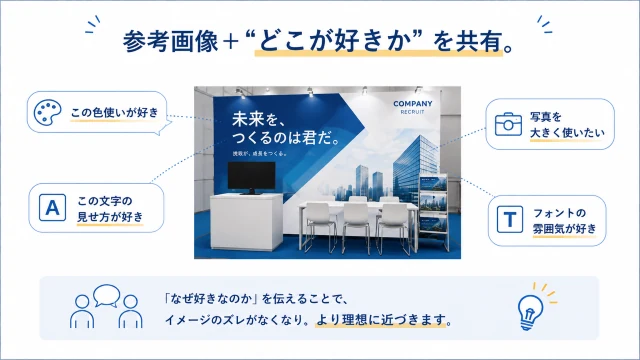
デザインを依頼するときに、
- 「なんとなくかっこよく」
- 「目立つ感じにしてください」
- 「いい感じにお願いします」
と伝えたものの、完成したデザインを見て、
「思っていたイメージとちょっと違う……」
となってしまうこともあります。
そんな認識のズレを減らすためにおすすめなのが、参考イメージを共有することです。
例えば、
- 「このデザインの雰囲気に近づけたい」
- 「このブースのような明るいイメージにしたい」
- 「このデザインの文字の見せ方が好き」
- 「人物写真を大きく使いたい」
など、参考になるデザインや画像を共有すると、デザイナーにイメージを伝えやすくなります。
さらに、
「参考画像」+「そのデザインのどこが好きなのか」
まで伝えると、より認識を合わせやすくなります。
そもそも参考にしたいデザインがない場合は?
「参考画像を用意した方がいいのは分かったけど、どんなブースにしたいのか自体が決まっていない……」
という場合もあると思います。
そんなときは、実際の採用ブースのデザイン事例を見るところから始めるのがおすすめです。
いくつかの制作事例を見ながら、
- 「こんなブースにしたい」
- 「この色使いが好き」
- 「この写真の見せ方は参考になりそう」
- 「このキャッチコピーの見せ方が好き」
といったイメージを探してみましょう。
イメージが固まっていなくても、オンラインで相談できます
事例を見てみても、
- 「自社にはどんなデザインが合うのか分からない」
- 「なんとなくイメージはあるけど、うまく言葉にできない」
- 「何を載せるべきかも含めて相談したい」
ということもあると思います。
そんな場合でも、最初からデザインをすべて決めておく必要はありません。
モリアゲ!合説ブースでは、オンラインでお話を伺いながら、採用ブースのイメージや掲載したい内容を一緒に整理し、デザインをカタチにしていくことも可能です。
「こんな感じにしたい」という、ざっくりとしたイメージからでも大丈夫です。
実際のデザイン事例なども参考にしながら、
- どんな雰囲気にしたいか
- 学生に何を伝えたいか
- どの情報を一番目立たせたいか
- どんな採用ブースにしたいか
を一緒に整理していきます。
ポイント: 完成したイメージを用意する必要はありません。参考デザインや「こうしたい」という希望を共有しながら、イメージを整理していきましょう。
4. 修正は「どこを・どうしたいか」を具体的に伝えよう
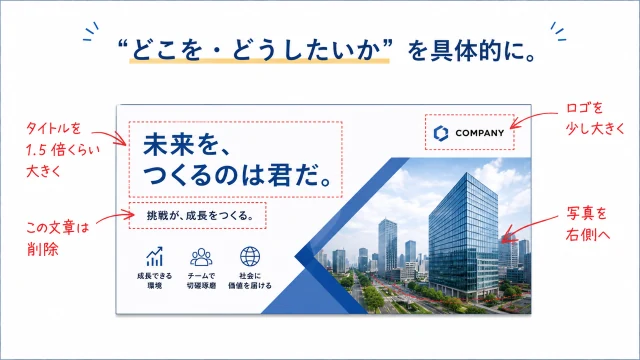
初稿が完成したら、次はデザインの確認・修正です。
ここでも、少し伝え方を工夫するだけで、やり取りをスムーズにできます。
「目立つ感じ」ではなく変更箇所を具体的に
例えば、
△「もう少し目立つ感じにしてください」
ではなく、
○「タイトルを1.5倍程度大きくしてください」
と伝える。
また、
△「写真の位置を変えてください」
ではなく、
○「左の写真を右上に移動して、大きく表示してください」
と伝える。
このように、「どの部分を」「どう変えたいのか」を具体的にすると、修正内容が伝わりやすくなります。
修正箇所は画像に直接書き込むのもおすすめ
文章だけでは伝えにくい場合は、デザイン画像に直接、
- 「ここを大きく」
- 「この写真をこちらへ」
- 「この文章を削除」
- 「この色を変更」
などと書き込んで共有する方法もおすすめです。
修正箇所が視覚的に分かるため、認識のズレを減らしやすくなります。
依頼時だけでなく「修正の伝え方」もまとめています!
「どんなデータを送る?」
「参考イメージはどう伝える?」
「修正指示はどう出す?」
※クリックするとPDFが別タブで開きます。
ポイント: 修正するときは「なんとなく」ではなく、「どこを・どのように変えたいか」を具体的に共有しましょう。
5. できるだけ余裕を持って確認しよう
もう一つ意識したいのが、デザイン確認のスケジュールです。
初稿提出後に、
- 「サイズを変えたい」
- 「レイアウトを大きく変更したい」
- 「やっぱり違う方向性にしたい」
などの大幅な変更が発生すると、再制作に近い対応になる場合があります。
内容によっては、追加費用をご相談させていただくこともあります。
また、納期直前になると、スケジュール状況によっては大きな修正への対応が難しい場合もあります。
合同説明会の日程から逆算して、余裕を持ってデザインの確認・修正を進めていきましょう。
「全部決めてから相談しないといけない」わけではありません
ここまで読むと、
- 「準備するものが意外と多いな……」
- 「全部決めてから相談しないといけないのかな?」
と思われた方もいるかもしれません。
しかし、すべてを準備してからでないと相談できないわけではありません。
- 「なんとなくこんな感じにしたい」
- 「他社と違うブースにしたい」
- 「学生から目立つようにしたい」
- 「まだ何を置くかも決まっていない」
といった段階からでもご相談いただけます。
モリアゲ!合説ブースでは、オンラインでお話を伺いながら、採用ブースのイメージや掲載内容を一緒に整理し、デザインをカタチにしていくことも可能です。
あなたに合った方法からチェック!
■ まずはデザインのイメージを探したい
▶ 採用ブースのデザイン事例資料を見る
■ 依頼前に準備するものを確認したい
▶ 「失敗しないデザイン依頼ガイド」を見る
■ 自社に合うデザインを一緒に考えてほしい
▶ オンラインでデザインについて相談してみる
ポイント: デザイン制作には確認・修正の時間も必要です。合同説明会の日程から逆算して、できるだけ余裕を持って進めましょう。
6. 採用ブースのデザイン依頼に関するよくある質問
Q1. デザインのイメージが全く決まっていなくても相談できますか?
はい、大丈夫です。
「目立つブースにしたい」「明るい雰囲気にしたい」など、ざっくりとしたご希望からでもご相談いただけます。
オンラインでお話を伺いながら、実際の制作事例なども参考にして、採用ブースのイメージや掲載内容を一緒に整理していきます。
Q2. 写真がたくさんあります。すべて送っても大丈夫ですか?
お送りいただくことは可能ですが、使用したい候補をある程度絞っていただけると、よりスムーズに制作を進められます。
また、「社員A」「オフィス」「商品写真」など、何の写真なのか分かるファイル名にしていただくと確認しやすくなります。
Q3. ロゴの.aiデータを持っていませんが大丈夫ですか?
高解像度のPNG・JPGなどの画像データがあれば使用できる場合があります。
画像の状態によっては使用が難しい場合もありますので、「このデータで使えるか分からない」という場合は一度ご相談ください。
Q4. 修正はどのように伝えればいいですか?
「どの部分を」「どのように変更したいのか」を具体的にお伝えいただくとスムーズです。
例えば、「目立つようにしてください」ではなく、「タイトルを1.5倍程度大きくしてください」のように伝える方法がおすすめです。
修正箇所を画像に直接書き込んで共有いただく方法でも問題ありません。
Q5. 急ぎの案件でも相談できますか?
はい、まずはご相談ください。
合同説明会の日程や必要な装飾物、現在のデザイン準備状況などを確認しながら、スケジュールや進め方をご案内します。
ただし、納期直前の場合は大幅なデザイン変更への対応が難しい場合もあるため、できるだけ早めのご相談がおすすめです。
7. まとめ|少しの準備でデザイン制作はもっとスムーズに
採用ブースのデザイン制作では、
- 何を載せたいかを整理する
- 写真やロゴなどの素材を準備する
- 参考にしたいデザインやイメージを共有する
- 修正内容は具体的に伝える
- 余裕を持ったスケジュールで進める
というポイントを押さえておくだけでも、デザイナーとの認識を合わせやすくなります。
そして、
「どんなデザインにすればいい?」
という方は、まず実際のデザイン事例を見てみる。
「何を準備して依頼すればいい?」
という方は、「失敗しないデザイン依頼ガイド」を確認する。
「自社の場合はどうすればいい?」
という方は、オンラインで相談しながら一緒に整理していく。
というように、現在の状況に合わせて資料やオンライン相談をご活用ください。
最初から完成したイメージを用意する必要はありません。
「こんな感じにしたい」というところから、一緒に採用ブースのデザインをカタチにしていきます。
採用ブースづくりをこれから始める方へ
「まずはデザインのイメージを見てみたい」
▶ 採用ブースのデザイン事例資料を見る
「デザイン依頼前の準備を確認したい」
▶ 失敗しないデザイン依頼ガイドを見る
「自社に合うデザインを一緒に考えてほしい」
▶ オンラインでデザインについて相談してみる
採用ブースのデザインについてオンラインでご相談いただけます
「まだ具体的なイメージが決まっていない」
「事例を見たけれど、自社にはどんなデザインが合うのか分からない」
「どんな装飾を用意すればいいのかも含めて相談したい」
という方もお気軽にご相談ください。
モリアゲ!合説ブースでは、オンラインでお話を伺いながら、採用ブースのイメージや掲載内容を整理し、デザイン制作から装飾物の製作までご相談いただけます。
「こんな感じにしたい」というざっくりとしたイメージからでも大丈夫です。